- دوربین داهوا
- دوربین هایک ویژن
- دوربین مداربسته آیمو
- دوربین کپچر
- دوربین مداربسته بیسیم (وایرلس)
- دوربین 2 مگاپیکسل
- دوربین 3 مگاپیکسل
- دوربین 4 مگاپیکسل
- دوربین 5 مگاپیکسل
- دوربین 6 مگاپیکسل
- دوربین 8 مگاپیکسل
- دوربین اسپید دام
- دوربین مینی اسپید دام
- دوربین بالت
- دوربین دام
- دوربین موتورایز
- دوربین سیم کارتی
- دوربین لامپی
- دوربین مداربسته چرخشی
- دوربین مداربسته خورشیدی
- دوربین بیبی کم
آموزش نصب دوربین آیمو با موبایل و اپلیکیشن Imou Life

آموزش نصب دوربین آیمو با موبایل و اپلیکیشن Imou Life؛ راهنمای کامل مرحله به مرحله
نصب دوربین آیمو با موبایل یکی از سادهترین روشهای راهاندازی و مدیریت دوربینهای نظارتی این برند است. با استفاده از اپلیکیشن Imou Life میتوانید دوربین را به حساب کاربری خود اضافه کنید، تصویر زنده را ببینید، تنظیمات دستگاه را تغییر دهید و در مدلهای پشتیبانیشده، هشدارهای حرکتی و تصاویر ضبطشده را بررسی کنید. برای انجام این مراحل، معمولاً به تلفن همراه، دوربین، آداپتور برق مناسب و اتصال شبکه سازگار با مدل دوربین نیاز دارید.
در این مقاله، آموزش نصب دوربین آیمو را از مرحله آمادهسازی و نصب برنامه تا اتصال به شبکه، تنظیمات اولیه، مشاهده تصویر و رفع مشکلات رایج بررسی میکنیم. هدف این است که بتوانید مراحل راهاندازی را به ترتیب انجام دهید و در صورت بروز مشکل، بدانید کدام بخش را باید بررسی کنید.
توجه داشته باشید که مسیر دقیق منوها، روش اتصال و رنگ چراغ وضعیت در همه مدلهای آیمو یکسان نیست. آموزش زیر برای راهاندازی عمومی دوربینهای سازگار با اپلیکیشن Imou Life تهیه شده است؛ برای مدلهای 4G، PoE یا دستگاههایی که روش اتصال متفاوتی دارند، باید دستورالعمل اختصاصی همان مدل را نیز در نظر بگیرید.
۱. پیشنیازهای نصب دوربین آیمو با موبایل
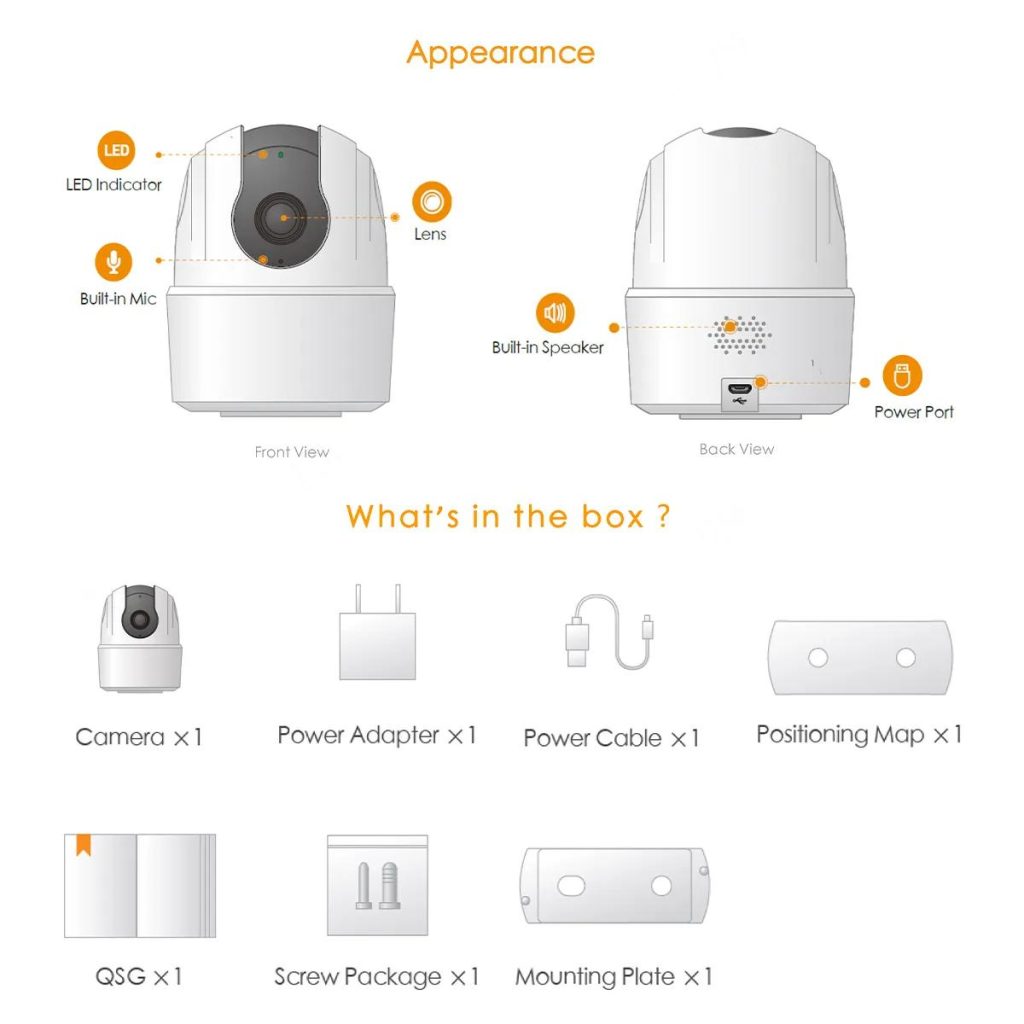
قبل از شروع آموزش نصب دوربین آیمو، بهتر است تجهیزات موردنیاز را آماده کنید. آماده بودن این موارد باعث میشود فرایند راهاندازی بدون وقفه انجام شود و احتمال بروز خطا در زمان اتصال کاهش پیدا کند. (محصولات آیمو)
- دوربین آیمو: مدل دوربین باید مشخص باشد تا بتوانید روش اتصال و قابلیتهای آن را بررسی کنید.
- تلفن همراه: گوشی اندرویدی یا آیفون با امکان نصب نسخه سازگار اپلیکیشن Imou Life.
- آداپتور و کابل برق: از منبع تغذیه مناسب و توصیهشده برای همان مدل استفاده کنید.
- شبکه اینترنت و وایفای: برای راهاندازی مدلهای بیسیم، شبکهای لازم است که دوربین از آن پشتیبانی کند.
- رمز عبور وایفای: رمز شبکه را از قبل در اختیار داشته باشید و هنگام وارد کردن آن به حروف بزرگ و کوچک و اعداد دقت کنید.
- کد QR دستگاه: برچسب کد QR یا اطلاعات شناسه دستگاه را در دسترس داشته باشید.
پیش از آغاز، تلفن همراه را به شبکه وایفای موردنظر متصل کنید و دوربین را در فاصله مناسبی از مودم قرار دهید. اگر مدل دوربین فقط از باند ۲٫۴ گیگاهرتز پشتیبانی میکند، گوشی و دوربین باید مطابق دستورالعمل راهاندازی از همین باند استفاده کنند. مدلهایی که از باندهای دیگر یا اتصال سیمی پشتیبانی میکنند، ممکن است مراحل متفاوتی داشته باشند.
آموزش نصب دوربین آیمو
۲. دانلود و نصب اپلیکیشن Imou Life
اپلیکیشن Imou Life برنامه اصلی مدیریت بسیاری از دوربینها و تجهیزات هوشمند آیمو است. این برنامه امکان افزودن دستگاه، مشاهده تصویر زنده و دسترسی به تنظیمات پشتیبانیشده را در اختیار کاربر قرار میدهد.
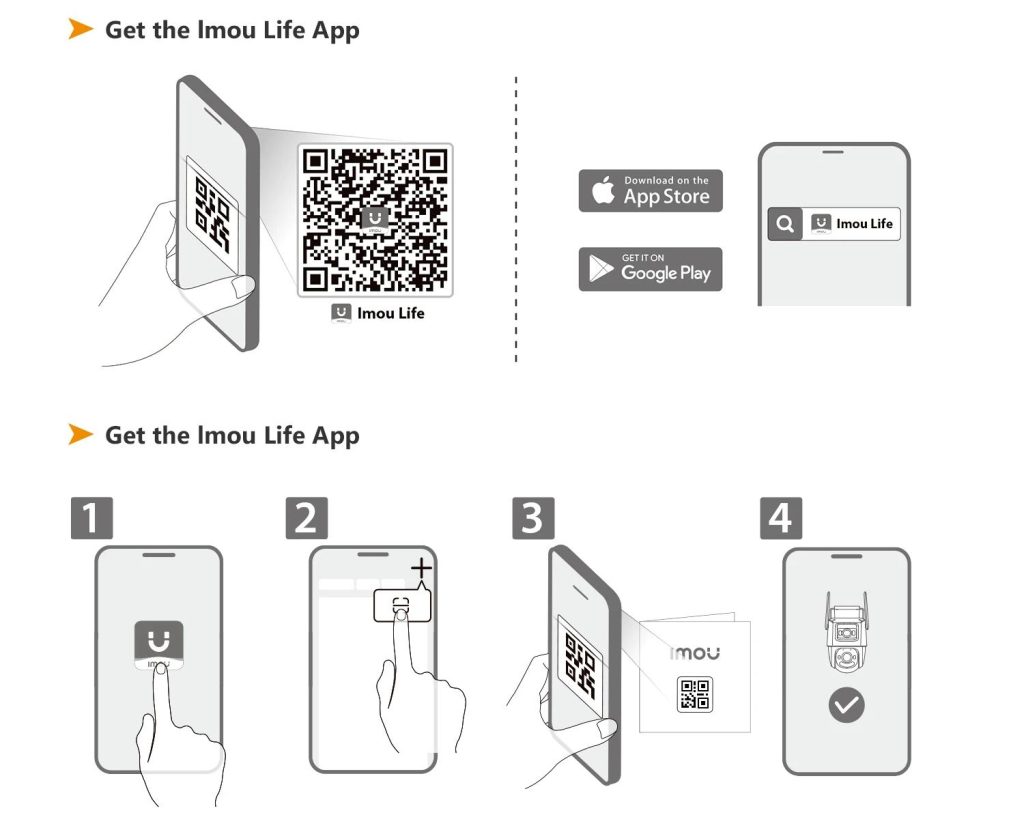
مرحله اول: دریافت برنامه
در گوشی اندرویدی وارد فروشگاه Google Play و در آیفون وارد App Store شوید. عبارت Imou Life را جستوجو کنید و برنامه رسمی را نصب کنید. برای جلوگیری از نصب نسخههای نامعتبر، نام برنامه و توسعهدهنده را بررسی کنید و از دریافت فایلهای ناشناس خودداری کنید.
آموزش نصب دوربین آیمو
مرحله دوم: ساخت حساب کاربری یا ورود به حساب
پس از نصب برنامه، Imou Life را باز کنید. اگر حساب کاربری ندارید، مراحل ثبتنام نمایشدادهشده در برنامه را دنبال کنید. در صورتی که قبلاً حساب ساختهاید، با همان حساب وارد شوید.
ممکن است برنامه برای تکمیل ثبتنام یا راهاندازی دستگاه، تأیید ایمیل یا شماره تلفن را درخواست کند. مراحل نمایشدادهشده را کامل کنید تا به صفحه اصلی برنامه برسید.
مرحله سوم: بررسی مجوزهای برنامه
بسته به گوشی و نسخه برنامه، ممکن است برای اسکن کد QR به دسترسی دوربین گوشی و برای برخی روشهای اتصال به مجوزهای دیگری نیاز باشد. فقط مجوزهایی را که برای قابلیت مورد استفاده لازم هستند، مطابق پیام برنامه و تنظیمات گوشی فعال کنید.
۳. روشن کردن دوربین آیمو و آمادهسازی برای اتصال
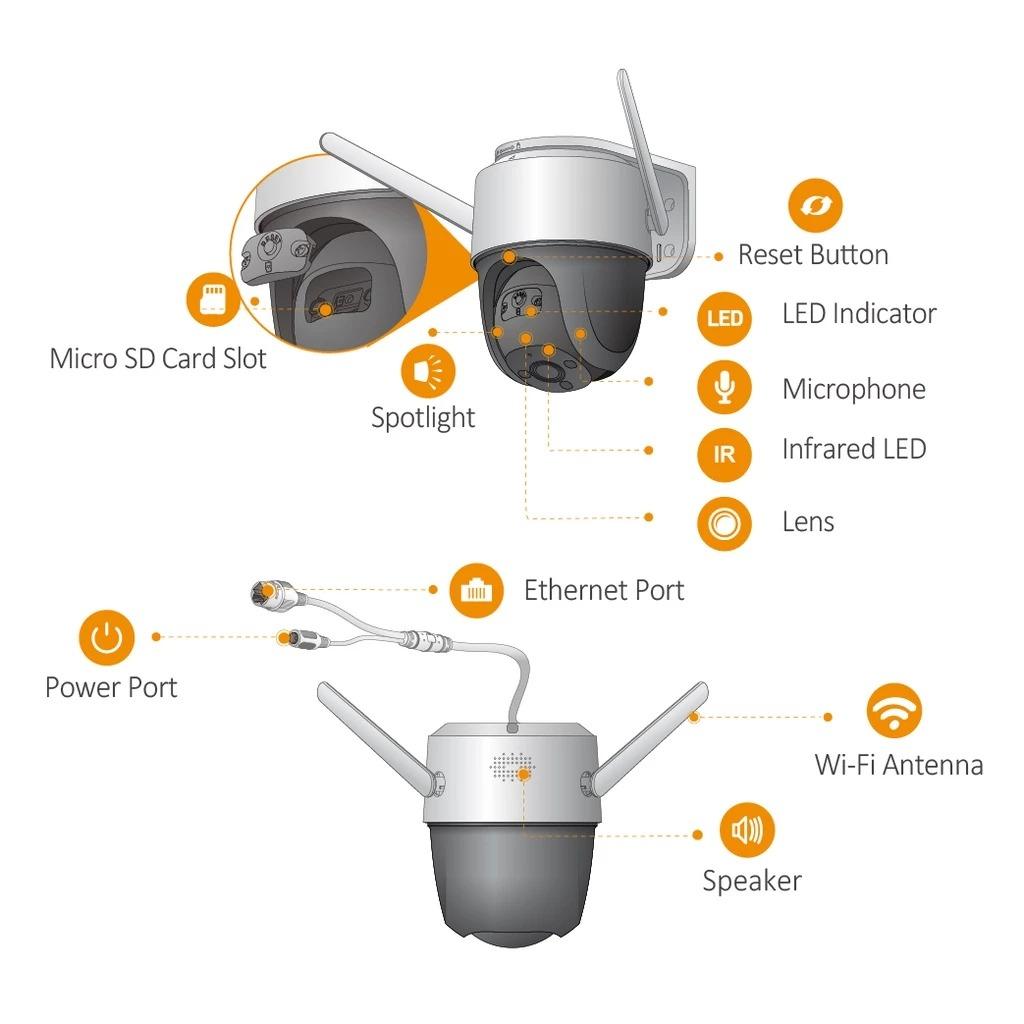
قبل از افزودن دوربین به Imou Life، دستگاه را مطابق دستورالعمل سازنده به برق متصل کنید. از آداپتور مناسب همان مدل استفاده کنید و کانکتورها را بهدرستی در محل خود قرار دهید.
آموزش نصب دوربین آیمو
پس از روشن شدن دوربین، کمی صبر کنید تا فرایند راهاندازی اولیه کامل شود. بعضی مدلها هنگام آماده بودن برای تنظیم اولیه، وضعیت مشخصی از چراغ نشانگر یا پیام صوتی دارند. رنگ چراغ و معنای آن در همه مدلها یکسان نیست؛ بنابراین اگر وضعیت دستگاه مشخص نیست، جدول چراغهای راهنمای مدل خود را بررسی کنید.
اگر دوربین قبلاً روی شبکه دیگری تنظیم شده یا به حساب دیگری تعلق دارد، ممکن است لازم باشد تنظیمات آن بررسی شود. پیش از بازنشانی کارخانهای، راهنمای همان مدل را بخوانید؛ زیرا ریست کردن میتواند تنظیمات شبکه قبلی را پاک کند و مراحل راهاندازی را از ابتدا ضروری سازد.
۴. آموزش افزودن دوربین آیمو به اپلیکیشن Imou Life
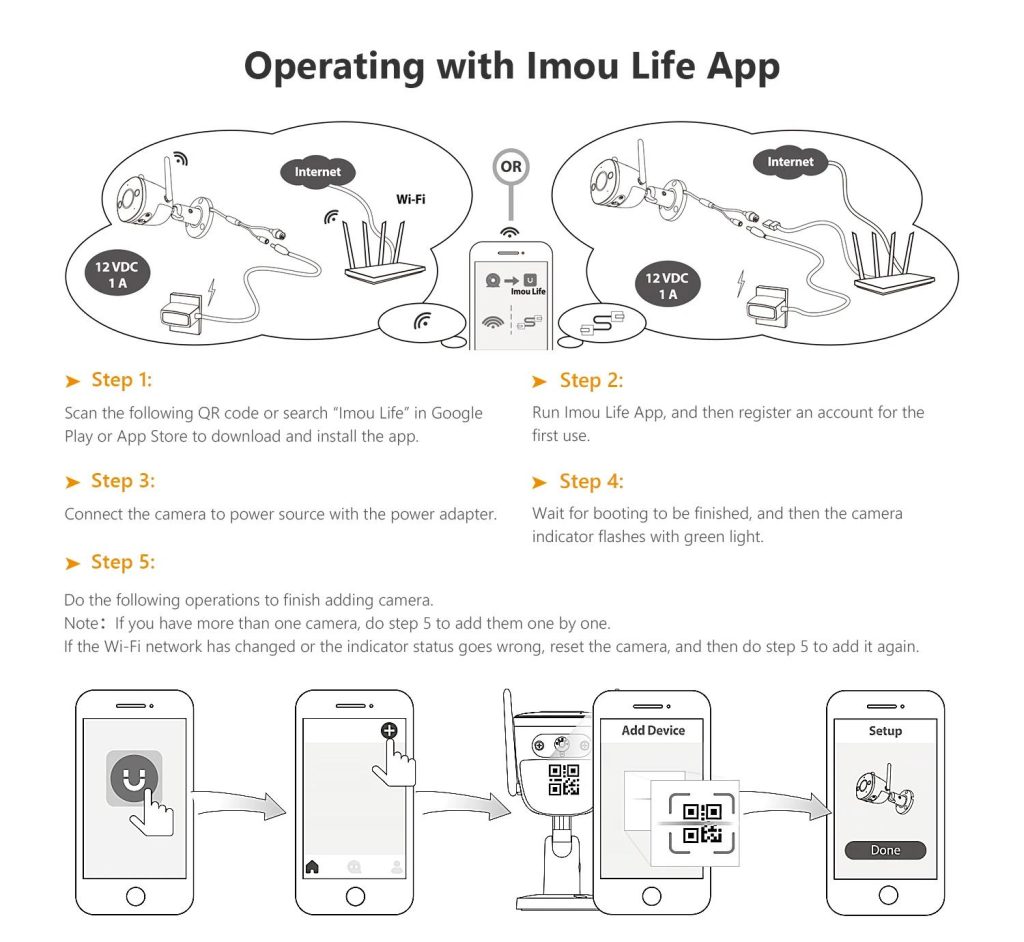
پس از آماده شدن دوربین، باید آن را به حساب کاربری خود اضافه کنید. در بسیاری از مدلهای سازگار، این کار با اسکن کد QR انجام میشود؛ اما نام گزینهها و ترتیب بعضی از مراحل ممکن است با نسخه برنامه یا نوع دوربین تفاوت داشته باشد.
مرحله اول: ورود به صفحه افزودن دستگاه
برنامه Imou Life را باز کنید و وارد صفحه اصلی شوید. معمولاً علامت مثبت (+) یا گزینه افزودن دستگاه در این صفحه قرار دارد. آن را انتخاب کنید تا صفحه مربوط به اضافه کردن دوربین جدید باز شود.
مرحله دوم: اسکن کد QR دوربین
گزینه اسکن کد QR را انتخاب کنید و دوربین گوشی را مقابل کد شناسه دستگاه قرار دهید. محل برچسب بسته به مدل میتواند روی بدنه، پایه، قسمت زیرین دوربین یا بستهبندی دستگاه باشد. کد مربوط به شناسه دوربین را اسکن کنید، نه هر کد QR دیگری که صرفاً برای دانلود برنامه چاپ شده است.
اگر برنامه اجازه دسترسی به دوربین گوشی را درخواست کرد، دسترسی لازم را فعال کنید. در محیطی با نور مناسب کد را اسکن کنید و گوشی را طوری نگه دارید که کد کامل و واضح داخل کادر قرار بگیرد.
مرحله سوم: افزودن دستی دستگاه در صورت نیاز
اگر کد QR قابل اسکن نیست یا برچسب آن آسیب دیده است، بررسی کنید که برنامه برای مدل شما گزینه افزودن دستی داشته باشد. بسته به دستگاه، ممکن است بتوانید شناسه سریال یا اطلاعات دیگری را وارد کنید. اطلاعات دستگاه را از روی برچسب اصلی یا مستندات معتبر آن بردارید و از وارد کردن شناسه حدسی خودداری کنید.
مرحله چهارم: دنبال کردن دستورالعمل نمایشدادهشده در برنامه
بعد از شناسایی دستگاه، مراحل بعدی را مطابق راهنمای داخل اپلیکیشن انجام دهید. بعضی دوربینها اطلاعات شبکه را از طریق برنامه دریافت میکنند؛ برخی ممکن است از روش اتصال موقت به شبکه دوربین یا شیوه دیگری استفاده کنند. بنابراین اگر صفحه گوشی شما با نمونههای تصویری این مقاله تفاوت دارد، دستورالعمل همان صفحه و دفترچه مدل دوربین را در اولویت قرار دهید.
آموزش نصب دوربین آیمو
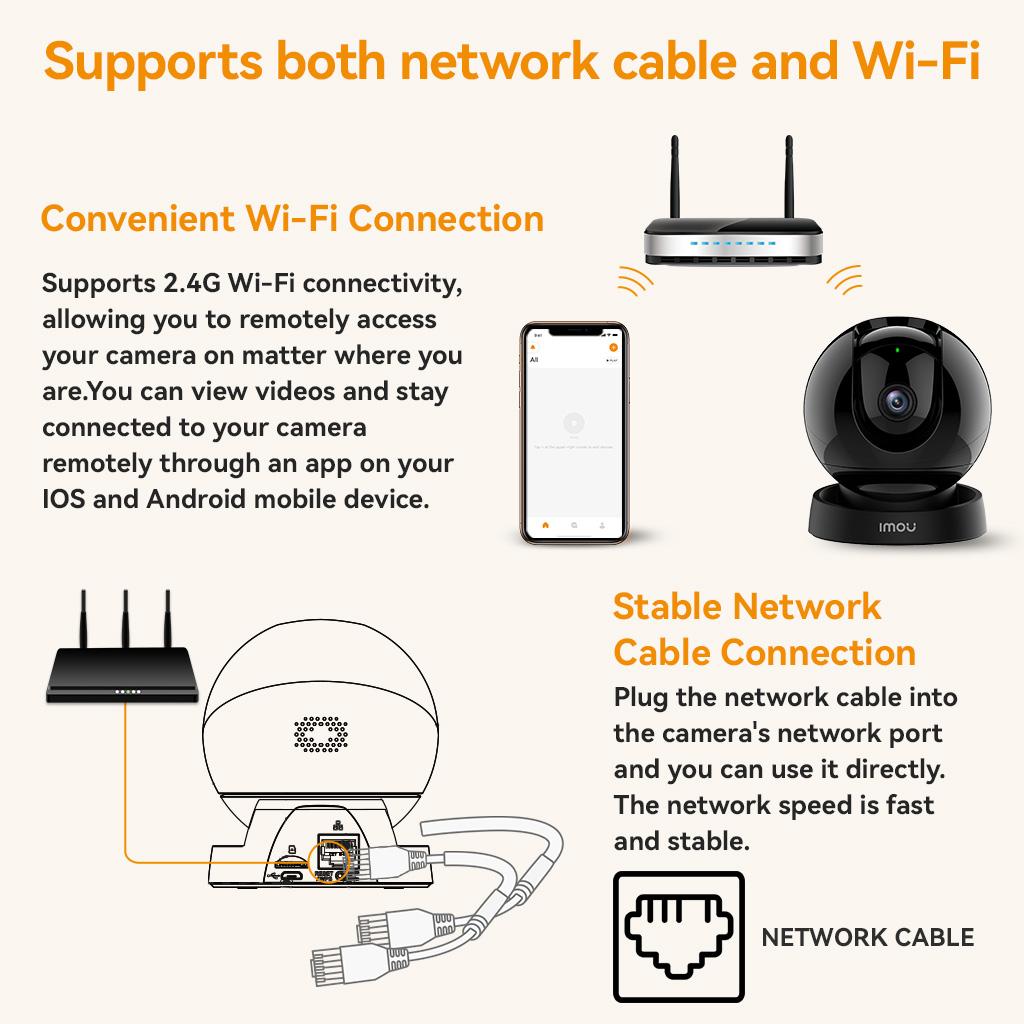
۵. اتصال دوربین آیمو به وایفای
یکی از مراحل مهم آموزش نصب دوربین آیمو، اتصال دوربین به شبکه وایفای است. اگر تنظیمات شبکه درست انجام نشود، ممکن است دوربین در برنامه اضافه شود اما آنلاین نشود یا تصویر آن در دسترس قرار نگیرد.
آموزش نصب دوربین آیمو
مرحله اول: انتخاب شبکه مناسب
هنگامی که برنامه فهرست شبکههای در دسترس را نمایش میدهد، شبکهای را انتخاب کنید که قرار است دوربین به آن متصل شود. دوربین باید از باند فرکانسی انتخابشده پشتیبانی کند. بسیاری از مدلهای خانگی فقط به وایفای ۲٫۴ گیگاهرتز متصل میشوند، اما قابلیتهای شبکه را باید از مشخصات مدل دقیق بررسی کرد.
مرحله دوم: وارد کردن رمز عبور وایفای
رمز عبور شبکه را با دقت وارد کنید. اشتباه در یک حرف یا عدد میتواند باعث شکست اتصال شود. اگر نام شبکه یا رمز آن اخیراً تغییر کرده است، مطمئن شوید اطلاعات واردشده مربوط به شبکه فعلی مودم باشد.
مرحله سوم: تکمیل فرایند اتصال
پس از تأیید اطلاعات شبکه، دستورالعمل برنامه را دنبال کنید. ممکن است لازم باشد گوشی را به شبکه موقت دستگاه متصل کنید، کد نمایشدادهشده روی صفحه گوشی را مقابل لنز دوربین قرار دهید یا مرحله تأیید دیگری را انجام دهید. این مراحل به مدل دوربین و شیوه راهاندازی آن بستگی دارند.
در طول راهاندازی، دوربین را خاموش نکنید و تا پایان فرایند از جابهجایی غیرضروری آن خودداری کنید. وقتی برنامه اتصال موفق را اعلام کرد، وارد صفحه دستگاه شوید و وضعیت آنلاین بودن دوربین را بررسی کنید.
۶. مشاهده تصویر زنده و انجام تنظیمات اولیه
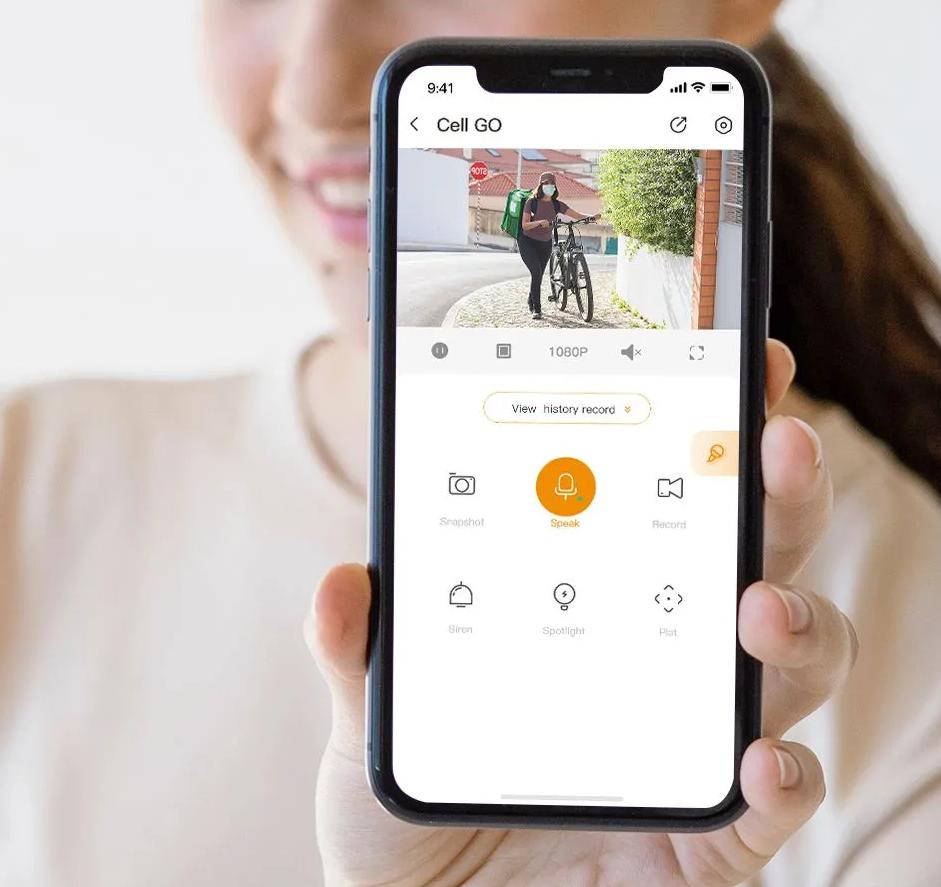
بعد از اتصال موفق، دوربین را از فهرست دستگاهها انتخاب کنید. در مدلهایی که درست راهاندازی شدهاند، صفحه مشاهده تصویر زنده در دسترس قرار میگیرد. چند قابلیت را بررسی کنید تا مطمئن شوید دوربین بهدرستی کار میکند.
بررسی تصویر زنده
تصویر را باز کنید و مطمئن شوید نمای دوربین واضح است. اگر مدل چرخشی است، در صورت پشتیبانی، حرکت افقی و عمودی آن را از داخل برنامه آزمایش کنید. کیفیت تصویر و گزینههای در دسترس به مدل، وضوح دوربین و قابلیتهای نرمافزاری آن وابسته هستند.
آموزش نصب دوربین آیمو
تغییر نام دوربین
برای تشخیص راحتتر دستگاهها، نامی متناسب با محل نصب انتخاب کنید؛ برای مثال «ورودی خانه»، «فروشگاه» یا «حیاط». در محیطهایی که چند دوربین نصب شده است، نامگذاری مناسب باعث میشود سریعتر به تصویر موردنظر دسترسی داشته باشید.
تنظیم ساعت و منطقه زمانی
در مدلهایی که این تنظیمات از طریق برنامه در دسترس هستند، منطقه زمانی و ساعت دستگاه را بررسی کنید. هماهنگی ساعت برای یافتن تصاویر ضبطشده و تشخیص زمان رویدادها اهمیت دارد.
۷. نصب فیزیکی دوربین آیمو در محل مناسب
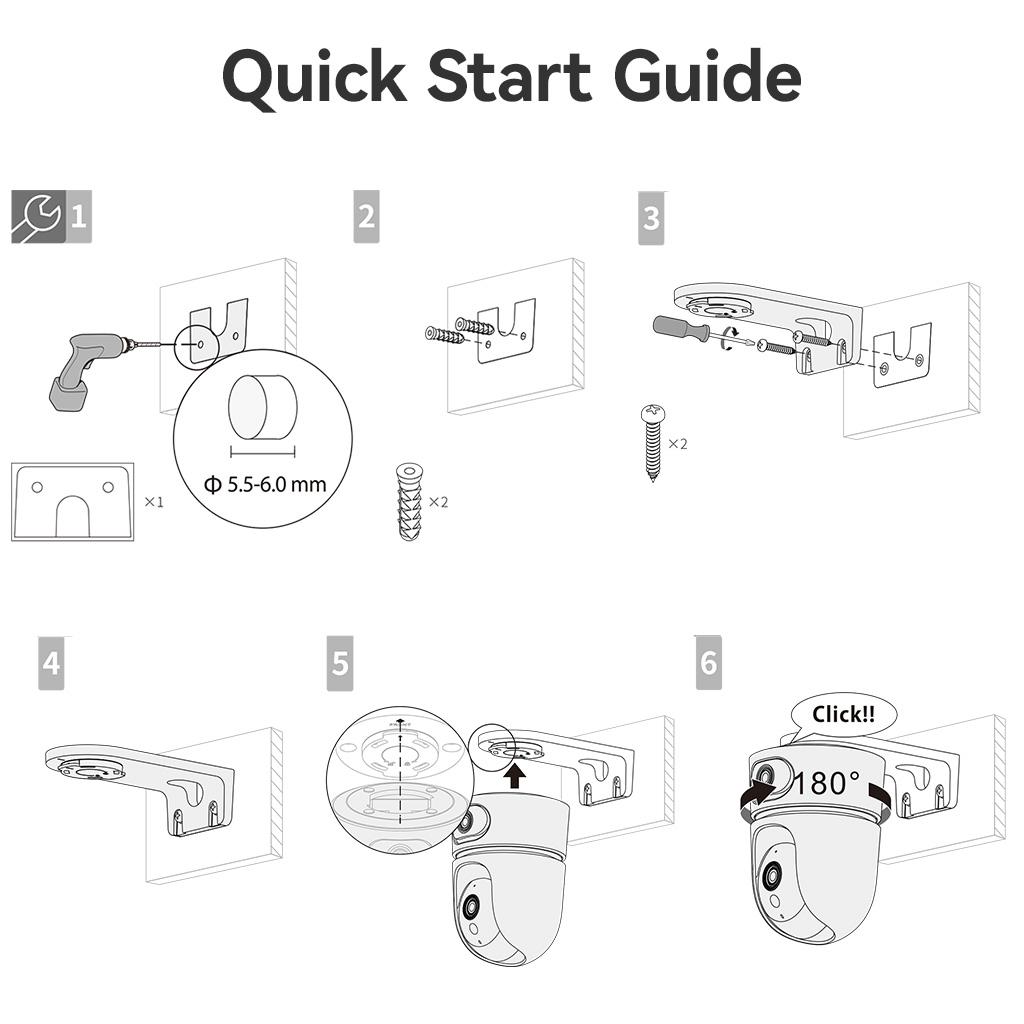
پس از راهاندازی نرمافزاری، نوبت به نصب فیزیکی دوربین میرسد. پیش از سوراخکاری یا محکم کردن پایه، محل نصب را از نظر زاویه دید، مسیر کابل برق، دسترسی برای نگهداری و شرایط محیطی بررسی کنید.
انتخاب محل نصب دوربین داخلی
برای دوربینهای داخلی، موقعیتی را انتخاب کنید که محدوده موردنظر بهخوبی دیده شود. قرار دادن دوربین در نزدیکی منبع نور شدید یا مقابل پنجره ممکن است روی کیفیت تصویر تأثیر بگذارد. همچنین دوربین را در جایی قرار ندهید که وسایل اطراف مانع دید آن شوند.
آموزش نصب دوربین آیمو
انتخاب محل نصب دوربین فضای بیرونی
برای دوربین بیرونی، مقاومت دستگاه در برابر عوامل محیطی باید با شرایط محل نصب مطابقت داشته باشد. در صورتی که مدل برای فضای باز طراحی شده است، نحوه عبور کابل، محل قرارگیری اتصالات و توصیههای سازنده درباره محافظت در برابر آب و رطوبت را رعایت کنید. آداپتور و اتصالاتی که برای فضای بیرونی مناسب نیستند نباید بدون محافظ در معرض باران قرار بگیرند.
محکم کردن پایه و تنظیم زاویه دید
محل سوراخها را مطابق پایه علامت بزنید و از مناسب بودن سطح نصب اطمینان حاصل کنید. در صورت نیاز از پیچ و رولپلاک مناسب همان سطح استفاده کنید. پس از نصب پایه، دوربین را محکم کنید و تصویر را در اپلیکیشن بررسی کنید تا زاویه دید مطلوب به دست آید.
پیش از سوراخکاری دیوار، احتمال وجود کابل برق، لوله یا تأسیسات پنهان را بررسی کنید. سطح نصب نیز باید توان تحمل وزن دوربین را داشته باشد و براساس دستورالعمل سازنده انتخاب شود.
۸. تنظیم کارت حافظه و ضبط تصاویر
قابلیت ضبط تصاویر در مدلهای مختلف دوربین آیمو متفاوت است. بعضی مدلها از کارت حافظه microSD پشتیبانی میکنند و بعضی دیگر ممکن است امکانات ذخیرهسازی شبکهای یا فضای ابری داشته باشند. پیش از خرید کارت حافظه یا انتخاب روش ضبط، مشخصات مدل دوربین را بررسی کنید.
بررسی پشتیبانی از کارت حافظه
اگر دوربین از کارت حافظه پشتیبانی میکند، نوع و ظرفیت سازگار را از راهنمای محصول بررسی کنید. کارت را طبق دستورالعمل سازنده نصب کنید و از وارد کردن یا خارج کردن آن در شرایطی که ممکن است به دستگاه یا اطلاعات آسیب برسد، خودداری کنید.
بررسی تنظیمات ضبط
در اپلیکیشن Imou Life وارد صفحه تنظیمات دوربین شوید و بخش مربوط به ذخیرهسازی یا ضبط را بررسی کنید. با توجه به قابلیتهای مدل، ممکن است بتوانید ضبط پیوسته یا ضبط رویدادمحور را تنظیم کنید. اگر برنامه گزینه قالببندی کارت حافظه را نمایش میدهد، پیش از تأیید به یاد داشته باشید که قالببندی میتواند اطلاعات قبلی کارت را پاک کند.
مشاهده تصاویر ضبطشده
پس از فعالسازی قابلیت ضبط، بخش بازپخش یا Playback را بررسی کنید. برای مشاهده تصاویر باید روش ذخیرهسازی مورد استفاده فعال و در دسترس باشد. نبود تصویر ضبطشده میتواند به نصب نبودن کارت حافظه، خاموش بودن ضبط، پر بودن فضای ذخیرهسازی یا تنظیمات مدل مربوط باشد.
۹. فعالسازی تشخیص حرکت و اعلانهای موبایل
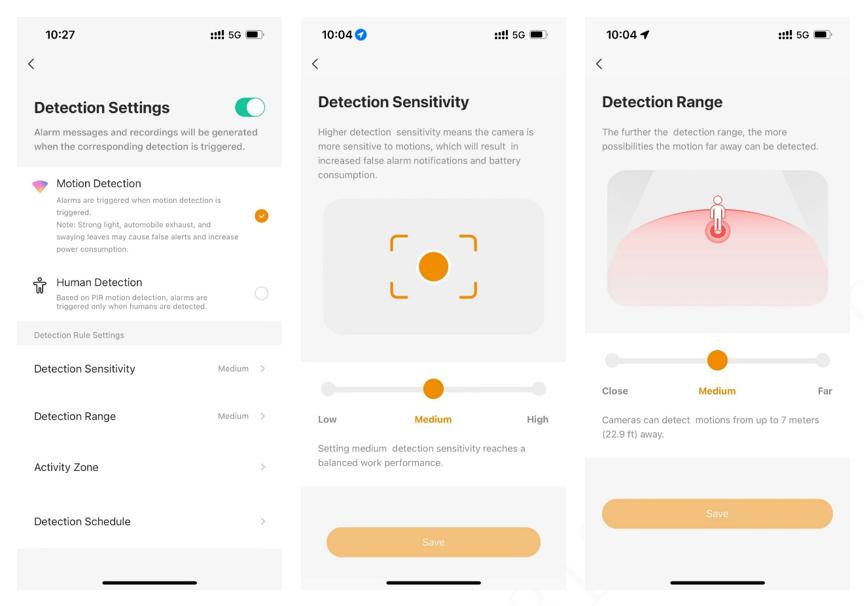
بسیاری از دوربینهای آیمو قابلیت تشخیص حرکت یا اعلان رویداد دارند، اما گزینههای موجود و نوع تشخیص در مدلهای مختلف متفاوت است. پس از راهاندازی دوربین، تنظیمات هشدار را در اپلیکیشن بررسی کنید.
آموزش نصب دوربین آیمو
فعال کردن تشخیص حرکت
در تنظیمات دستگاه به بخش تشخیص حرکت یا Detection بروید؛ نام دقیق گزینه به نسخه برنامه و مدل بستگی دارد. در صورت پشتیبانی، قابلیت تشخیص را فعال کنید و حساسیت را متناسب با محیط تنظیم کنید. حساسیت بسیار بالا ممکن است باعث هشدارهای غیرضروری ناشی از حرکتهای معمول محیط شود.
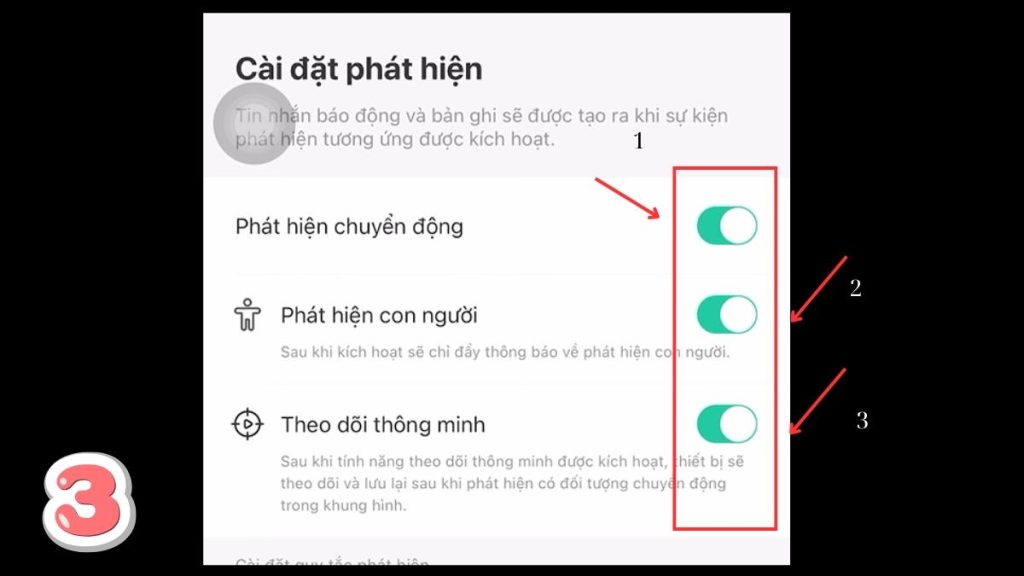
آموزش نصب دوربین آیمو
فعال کردن اعلانهای گوشی
اگر میخواهید هنگام وقوع رویداد اعلان دریافت کنید، گزینه اعلان یا Notification را در تنظیمات دستگاه و همچنین تنظیمات سیستمعامل گوشی بررسی کنید. مجوزهای اعلان برنامه باید فعال باشند. در گوشیهایی که محدودیت مصرف باتری دارند، ممکن است لازم باشد تنظیمات اجرای پسزمینه برنامه را نیز بررسی کنید.
محدود کردن هشدارهای غیرضروری
محل نصب دوربین و زاویه دید آن میتوانند بر تعداد هشدارها تأثیر بگذارند. اگر دوربین به فضای پرتردد یا حرکت دائمی شاخهها و اجسام متحرک دید دارد، محدوده تشخیص و حساسیت را در صورت پشتیبانی تنظیم کنید. برخی مدلها قابلیتهایی مانند تشخیص انسان یا تعیین ناحیه تشخیص دارند؛ استفاده از این امکانات به پشتیبانی مدل وابسته است.
۱۰. اشتراکگذاری دوربین آیمو با تلفن همراه دیگر
اگر اعضای خانواده یا همکاران نیز باید به دوربین دسترسی داشته باشند، در صورت پشتیبانی مدل و حساب کاربری، میتوانید از قابلیت اشتراکگذاری دستگاه استفاده کنید. این روش از واگذاری رمز اصلی حساب جلوگیری میکند و امکان مدیریت دسترسی را فراهم میسازد.
برای انجام این کار، در برنامه Imou Life وارد تنظیمات دستگاه شوید و گزینهای مانند Share Device یا اشتراکگذاری دستگاه را بررسی کنید. سپس مراحل نمایشدادهشده برای انتخاب حساب دریافتکننده و تعیین دسترسی را دنبال کنید. نام گزینهها و سطح دسترسی قابل ارائه ممکن است با نسخه برنامه متفاوت باشد.
برای امنیت بیشتر، دسترسی را فقط به افراد مورداعتماد بدهید و در صورت تغییر شرایط، مجوزهای اشتراکگذاری را دوباره بررسی کنید.
۱۱. رفع مشکلات رایج هنگام نصب دوربین آیمو
اگر در زمان راهاندازی دوربین آیمو با مشکل مواجه شدید، پیش از ریست کردن دستگاه، ابتدا منبع تغذیه، وضعیت شبکه، اطلاعات واردشده و مراحل اپلیکیشن را بررسی کنید. در جدول زیر، تعدادی از مشکلات رایج و راهکارهای اولیه آنها آورده شده است.
| مشکل | راهکار پیشنهادی |
|---|---|
| کد QR اسکن نمیشود | لنز دوربین گوشی را تمیز کنید، نور محیط را بهبود دهید و کد شناسه صحیح دستگاه را اسکن کنید. در صورت پشتیبانی، افزودن دستی را بررسی کنید. |
| دوربین به وایفای متصل نمیشود | سازگاری باند شبکه با مدل را بررسی کنید، رمز عبور را دوباره وارد کنید و هنگام راهاندازی گوشی و دوربین را نزدیک مودم نگه دارید. |
| برنامه دوربین را پیدا نمیکند | اتصال برق، آماده بودن دوربین و شناسه دستگاه را بررسی کنید. مطمئن شوید مراحل افزودن دستگاه را مطابق برنامه انجام دادهاید. |
| دوربین پس از نصب آفلاین است | برق دوربین، وضعیت مودم، قدرت سیگنال و تغییرات احتمالی نام یا رمز شبکه را بررسی کنید. سپس دوربین و مودم را طبق دستورالعمل سازنده راهاندازی مجدد کنید. |
| تصویر زنده نمایش داده نمیشود | آنلاین بودن دستگاه، اتصال اینترنت، ورود به حساب صحیح و وضعیت برنامه را بررسی کنید. اگر مشکل ادامه داشت، راهنمای همان مدل را بررسی کنید. |
| اعلان حرکت دریافت نمیشود | تشخیص حرکت، اعلانهای دستگاه و مجوز اعلان گوشی را بررسی کنید. همچنین تنظیمات مصرف باتری گوشی ممکن است بر اجرای پسزمینه برنامه تأثیر بگذارد. |
| تصاویر ضبطشده وجود ندارند | پشتیبانی دوربین از روش ذخیرهسازی انتخابشده، وضعیت کارت حافظه، فعال بودن ضبط و تنظیمات بازپخش را بررسی کنید. |
| پس از تغییر مودم، دوربین متصل نمیشود | بررسی کنید دوربین به شبکه جدید دسترسی دارد. در صورت نیاز، فرایند تغییر شبکه یا راهاندازی مجدد را مطابق راهنمای مدل انجام دهید. |
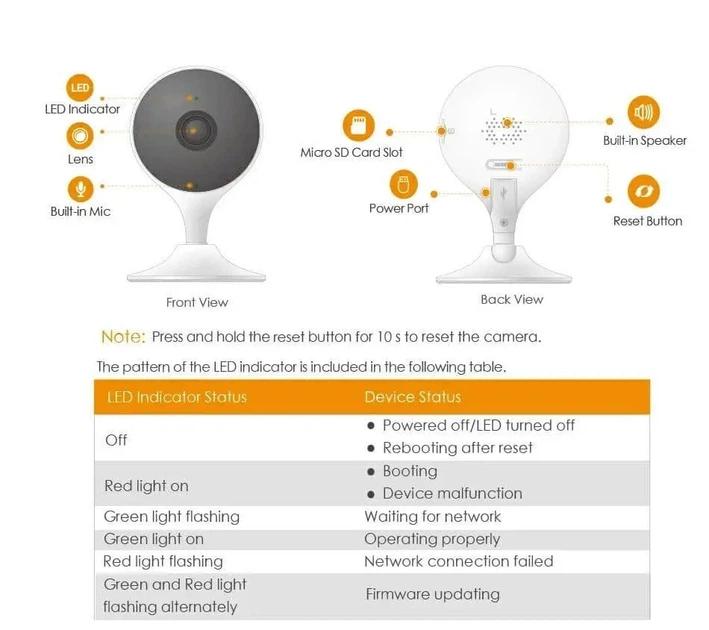
آموزش نصب دوربین آیمو
چه زمانی باید دوربین را ریست کنیم؟
بازنشانی کارخانهای معمولاً زمانی مطرح میشود که روشهای معمول اتصال نتیجه ندادهاند یا نیاز به پاک کردن تنظیمات قبلی وجود دارد. پیش از انجام ریست، مطمئن شوید که راهحل سادهتری برای مشکل وجود ندارد.
محل دکمه Reset و مدت نگه داشتن آن به مدل دوربین وابسته است. دستورالعمل مربوط به مدل خود را بررسی کنید و از تعمیم دادن مدت زمان ریست یک مدل به همه دوربینهای آیمو خودداری کنید. پس از بازنشانی، ممکن است لازم باشد دستگاه را دوباره به شبکه و حساب کاربری اضافه کنید.
۱۲. نکات امنیتی مهم پس از نصب دوربین آیمو
پس از راهاندازی دوربین، تنظیمات امنیتی را نیز بررسی کنید. نصب صحیح نرمافزار و اتصال موفق دوربین به اینترنت بهتنهایی برای حفاظت از تصاویر و حساب کاربری کافی نیست.
- از رمز عبور قوی استفاده کنید: رمز حساب کاربری را منحصربهفرد انتخاب کنید و آن را در اختیار افراد غیرمجاز قرار ندهید.
- برنامه و میانافزار را بهروز نگه دارید: نسخههای جدید را از منابع رسمی دریافت کنید و بهروزرسانی دستگاه را طبق دستورالعمل سازنده انجام دهید.
- دسترسی دیگران را مدیریت کنید: حسابها و افراد دارای دسترسی به دوربین را بررسی کنید و اشتراکگذاریهای غیرضروری را لغو کنید.
- حریم خصوصی را رعایت کنید: دوربین را بهگونهای نصب کنید که ضبط غیرضروری فضاهای خصوصی دیگران به حداقل برسد.
- از اطلاعات دستگاه محافظت کنید: تصویر کد QR، شناسه دستگاه و اطلاعات ورود را بهصورت عمومی منتشر نکنید.
۱۳. سؤالات متداول درباره نصب دوربین آیمو
آیا تمام دوربینهای آیمو با وایفای نصب میشوند؟
خیر. روش اتصال به مدل دوربین بستگی دارد. برخی مدلها از وایفای، بعضی از اتصال سیمی و برخی از شبکه تلفن همراه 4G استفاده میکنند. پیش از نصب باید روش اتصال مدل مشخص شود.
آیا برای نصب دوربین آیمو حتماً به حساب Imou Life نیاز دارم؟
برای افزودن و مدیریت بسیاری از دوربینهای سازگار از طریق اپلیکیشن Imou Life، باید مطابق دستورالعمل برنامه وارد حساب کاربری شوید یا حساب جدید بسازید. امکانات و روش مدیریت دستگاه به مدل و قابلیتهای آن بستگی دارد.
چرا دوربین آیمو به وایفای وصل نمیشود؟
از دلایل احتمالی میتوان به ناسازگاری باند شبکه، اشتباه بودن رمز عبور، ضعیف بودن سیگنال، آماده نبودن دوربین برای راهاندازی یا کامل نبودن مراحل اتصال اشاره کرد. هر مورد را جداگانه بررسی کنید و از راهنمای مدل کمک بگیرید.
آیا میتوان دوربین آیمو را روی دو گوشی مشاهده کرد؟
در صورت پشتیبانی برنامه و دستگاه، میتوان از قابلیت اشتراکگذاری برای دادن دسترسی به حساب کاربری دیگری استفاده کرد. بهتر است بهجای واگذاری اطلاعات ورود اصلی، از روش اشتراکگذاری و مدیریت مجوزها استفاده کنید.
آیا بدون کارت حافظه هم میتوان از دوربین آیمو استفاده کرد؟
در مدلهایی که مشاهده زنده بدون کارت حافظه پشتیبانی میشود، معمولاً میتوان تصویر را مشاهده کرد؛ اما ضبط و بازپخش محلی به روش ذخیرهسازی پشتیبانیشده و تنظیمات آن وابسته است. قابلیتهای ذخیرهسازی را از مشخصات مدل بررسی کنید.
چرا رنگ چراغ دوربین آیمو با راهنمای اینترنتی متفاوت است؟
رنگ و الگوی چراغ وضعیت میتواند میان مدلها متفاوت باشد. برای تفسیر دقیق چراغ، جدول وضعیت LED در دفترچه همان مدل را بررسی کنید و از نتیجهگیری بر اساس راهنمای دوربینی دیگر خودداری کنید.
اگر رمز وایفای تغییر کند، چه باید کرد؟
اگر دوربین به شبکه قبلی دسترسی نداشته باشد، باید روش تغییر شبکه یا راهاندازی مجدد اتصال را مطابق راهنمای مدل انجام دهید. در بعضی شرایط ممکن است لازم باشد فرایند تنظیم شبکه دوباره انجام شود؛ ریست کارخانهای را فقط زمانی اجرا کنید که راهنمای همان مدل یا پشتیبانی فنی آن را توصیه کرده باشد.
جمعبندی آموزش نصب دوربین آیمو با موبایل
برای نصب دوربین آیمو با موبایل، ابتدا مدل و روش اتصال دستگاه را مشخص کنید، اپلیکیشن Imou Life را از منبع معتبر نصب کنید و دوربین را مطابق دستورالعمل سازنده به برق متصل کنید. سپس دستگاه را به برنامه اضافه کنید، کد QR را اسکن کنید و مراحل اتصال به شبکه را دنبال کنید. پس از آنلاین شدن دوربین، تصویر زنده، تنظیمات هشدار، روش ضبط و زاویه دید را بررسی کنید.
اگر در هر مرحله با گزینهای متفاوت از این آموزش روبهرو شدید، دستورالعمل داخل اپلیکیشن و راهنمای اختصاصی مدل دوربین را در اولویت قرار دهید. با رعایت این مراحل و توجه به تنظیمات شبکه و امنیت حساب کاربری، میتوانید دوربین آیمو را متناسب با امکانات مدل خود راهاندازی و مدیریت کنید.